Lineage auf Visual-Ebene in Power BI: Daten bis zu jeder Tabelle und jedem Diagramm verfolgen
Lineage in Power BI endet meist genau dort, wo es interessant wird: auf der Ebene des Berichts. In diesem Beitrag gehe ich eine Stufe tiefer, bis zum einzelnen Visual. Das Ziel ist einfach: für jede Tabelle, jedes Diagramm und jede Karte auf einer Berichtsseite bestimmen, welche Daten sie tatsächlich nutzt. Das heißt, jedes Visual auf die Objekte des semantischen Modells zurückzuführen, von denen es abhängt: Tabellen, Spalten, Measures und manchmal sogar Berechnungsgruppen. Ist das erledigt, lassen sich echte Fragen zur Lineage beantworten, etwa „Welche Visuals gehen kaputt, wenn ich diese Spalte umbenenne?“ oder „Wo wird dieses KPI-Measure in allen Berichten angezeigt?“
Wie es aussieht
Dieses Schaubild zeigt Lineage auf Visual-Ebene: Das Measure Sales Amount im semantischen Modell ist mit bestimmten Visuals im Bericht verknüpft (Pivot-Tabelle, Karte, Datenschnitt), was eine genaue Auswirkungsanalyse erlaubt, wenn sich Objekte des Modells ändern.
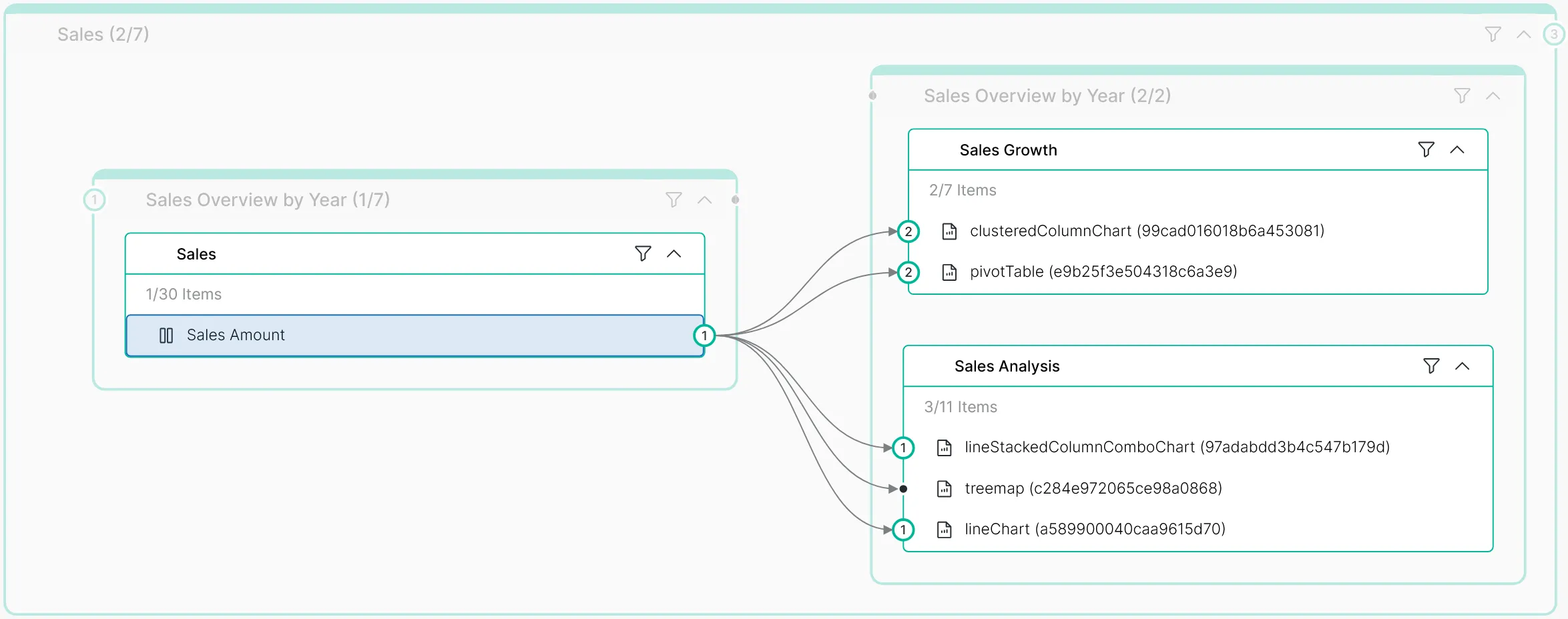
Statt nur zu sehen, dass ein Bericht Daten aus einem semantischen Modell nutzt (Semantisches Modell → Bericht), sehen Sie genau, welche Objekte des semantischen Modells von welchen Visuals auf welchen Seiten genutzt werden (Objekt des semantischen Modells (Felder/Measures) → Bericht => Seite => Visual).
Aus einer einzelnen Berichtsseite wird eine Liste von Visuals wie dieser:
- Karte → nutzt [Sales Amount]
- Datenschnitt → nutzt DimDate[Year]
- Matrix → nutzt [Sales Amount], DimProduct[Category], DimDate[Year]
Sie können ein Measure öffnen und sofort alle Visuals sehen, die es anzeigen (samt Ort: Arbeitsbereich → Bericht → Seite → Visual), oder Sie klicken auf ein Visual und sehen seine vollständige Liste der Abhängigkeiten: Measures, Spalten, Tabellen, Datensatz und vorgelagerte Quellen (SQL, Lakehouse und so weiter).
Was es ermöglicht
Lineage auf Visual-Ebene nützt wenig, wenn sie als einmaliger Export endet. Der Nutzen entsteht, wenn Lineage durchsuchbar und praktisch nutzbar wird:
Ablauf der Auswirkungsanalyse
- Eine Spalte oder ein Measure auswählen zeigt alle betroffenen Visuals über alle Berichte hinweg
Steuerung über Governance
- Visuals markieren, die sensible Felder nutzen, oder Berichte, die nicht zertifizierte Measures verwenden
Dokumentation
- „Was dieses Visual bedeutet“ stützt sich auf echte Abhängigkeiten, nicht auf von Hand geschriebene Beschreibungen
Bereitschaft für KI
- Sobald die Kanten der Lineage genau sind, werden Fragen in natürlicher Sprache wie „Wo wird Sales Amount angezeigt?“ oder „Welche Visuals hängen von Customer Email ab?“ ohne Weiteres beantwortbar
Aus Sicht der Data Governance
Aus Sicht der Data Governance wird Lineage genau dann wirklich praktisch nutzbar, wenn sie von Tabellen, Spalten und Measures des semantischen Modells bis hinunter zum Visual im Bericht reicht. Dann ist eine echte Auswirkungsanalyse möglich: Benennt jemand eine Spalte um, ändert ein Measure oder baut eine Berechnungsgruppe um, sehen Sie sofort, welche einzelnen Visuals betroffen sind, nicht bloß welche Berichte. Änderungen werden damit sicherer und leichter freizugeben. Außerdem treten „versteckte“ Abhängigkeiten zutage, die durch Filter auf Visuals, QuickInfos, Drillthrough, bedingte Formatierung und Interaktionen entstehen und meist unsichtbar bleiben, wenn Sie auf der Ebene des Datensatzes aufhören.
Diese Detailtiefe verbessert Prüfbarkeit und Vertrauen: Sie können das, was ein Nutzer in einer Karte oder einem Diagramm sieht, bis zur genauen geregelten Definition im Modell zurückverfolgen und belegen, wo sensible Felder tatsächlich verwendet werden. Sie hilft außerdem, den Wildwuchs im Modell einzudämmen, weil sie ungenutzte Measures und Spalten sichtbar macht und doppelte KPIs aufspürt, die mit der Zeit still auseinandergelaufen sind. Im Betrieb beschleunigt sie Fehlersuche und Arbeit an der Leistung, weil sich Optimierungen und Korrekturen danach priorisieren lassen, welche Visuals am wichtigsten und am meisten genutzt sind. Und schließlich macht sie Ihren Katalog deutlich nützlicher: Nutzer können nach einem KPI suchen und finden sofort jede Seite und jedes Visual, auf dem er erscheint. Das ist zugleich ein starkes Fundament für KI-Assistenten, die Fragen zur Governance genau beantworten.